
システム導入手順
環境構築とシステムの設置及び稼働開始まで
MT4(MetaTrader 4)について
このページでは、システムを稼働させるための以下の手順をステップバイステップで解説しています。
- 環境構築
- システムの設置方法
- システムの稼働
口座開設が完了したら、次はトレードを行うための専用ソフト「MT4(メタトレーダー4)」をパソコンにインストールします。
※無料公開のシステムを使用する場合はweb認証の手続きは不要です。メンバーシップ内のシステムを使用する場合はweb認証は必須となります。
■ そもそも「MT4」とは?
MT4は、チャートを表示したり注文を出したりするための「取引プラットフォーム(ソフト)」です。
今回ご提供する 自動売買のトレードシステム(EA)は、このMT4というソフトの中で動くプログラムですので、MT4がないとシステムは稼働しません。
⚠ 重要:必ず「パソコン版」をご利用ください
スマートフォンアプリ(iPhone/Android版)のMT4は、チャートを見ることはできますが、EA(自動売買)を稼働させる機能がありません。
システムを稼働させるためには、必ず Windows(またはMac)のパソコン版 をダウンロードしてください。
■ パソコンがない場合
もしパソコンがご用意できない場合でも、ネット上のパソコンを契約する"VPSサービス"を利用することでシステムを稼働させることも可能です。
システムは基本24時間稼働させるケースがほとんどですので、むしろこの方法の方が一般的ではあります。
昨今では様々な会社がサービスを提供していますが、私自身が8年以上使用しているのは【エイブルネット】という会社のサービスです。
ご自身で調べるのが大変な方はぜひ使用してみてください。業界最安値水準で稼働も安定していますので、安心して利用できます。


Step 1MT4(取引ツール)のダウンロード
ダウンロード手順
- まず、以下のリンクからXMの公式サイト(または会員ページ)を開きます。
→ XMTrading 公式サイトはこちら - 画面上部のメニューにある「プラットフォーム」をクリックします。表示された一覧の中から、「PC対応MT4」(Macの方は「Mac対応MT4」)をクリックしてください。※ここで「MT5」を選ばないようにご注意ください。当システムはMT4専用です。
- ページ内にある「ダウンロード」というボタンをクリックすると、セットアップファイル(例:xmtrading4setup.exe)がパソコンに保存されます。

Step 2MT4のインストール
インストール手順
- ダウンロードした xmtrading4setup.exe をダブルクリックして実行します。(「このアプリがデバイスに変更を加えることを許可しますか?」と出たら「はい」を押してください)
- 利用規約の画面が表示されますので、「次へ」をクリックします。インストールが始まりますので、完了するまでしばらく待ちます。
- インストールが終わると「完了」ボタンが表示されますのでクリックします。少し待つと、自動的にMT4が立ち上がります。
Step 3初回ログイン(サーバーへの接続)
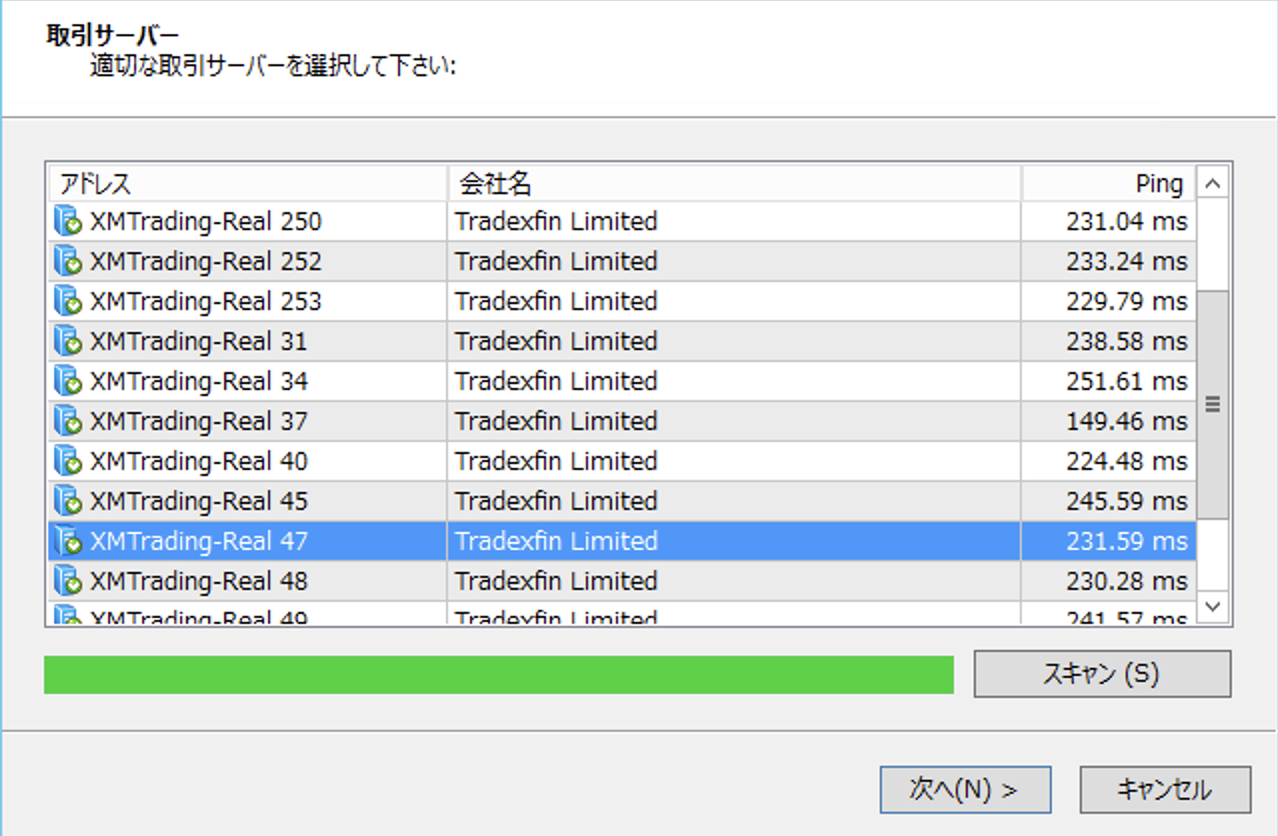
MT4が起動すると、サーバーを選択する画面が表示されます。ここからは、口座開設完了時のメールを見ながら進めてください。
- メールに記載されている「サーバー名(例:XMTrading-Real 50 など)」をリストから探し、選択して「次へ」を押します。
※リストにない場合は、一番下の緑色の「+」欄にサーバー名を手入力してスキャンしてください。 - 「既存のアカウント」にチェックを入れます。
- ログインID: メールに記載の数字(口座ID)
- パスワード: 口座開設時にご自身で設定したパスワード
- MT4の右下に数字(例:123/4kb)が表示され、チャートが動き出せばログイン成功です!
もし「無効な口座」「回線不通」と表示された場合は、IDやパスワード、サーバー選択が間違っている可能性があります。
以上で、EAを動かすための土台作りは完了です!
次は、いよいよweb認証の設定と、システムファイルをMT4に入れる作業に進みます。
Step 4システム稼働前の初期設定について(Web認証設定)
当システムは、セキュリティ認証(ライセンス確認)のためにWeb認証を行っております。
システムを正常に稼働させるために、MT4側で以下の設定を必ず行ってください。この設定が行われていない場合、システムは動作いたしません。
とは言っても、とても簡単な設定ですぐに終わりますので安心してください。
※無料公開のシステムを使用する場合はweb認証の手続きは不要です。メンバーシップ内のシステムを使用する場合はweb認証は必須となります。
■ 設定手順
- MT4を起動します。
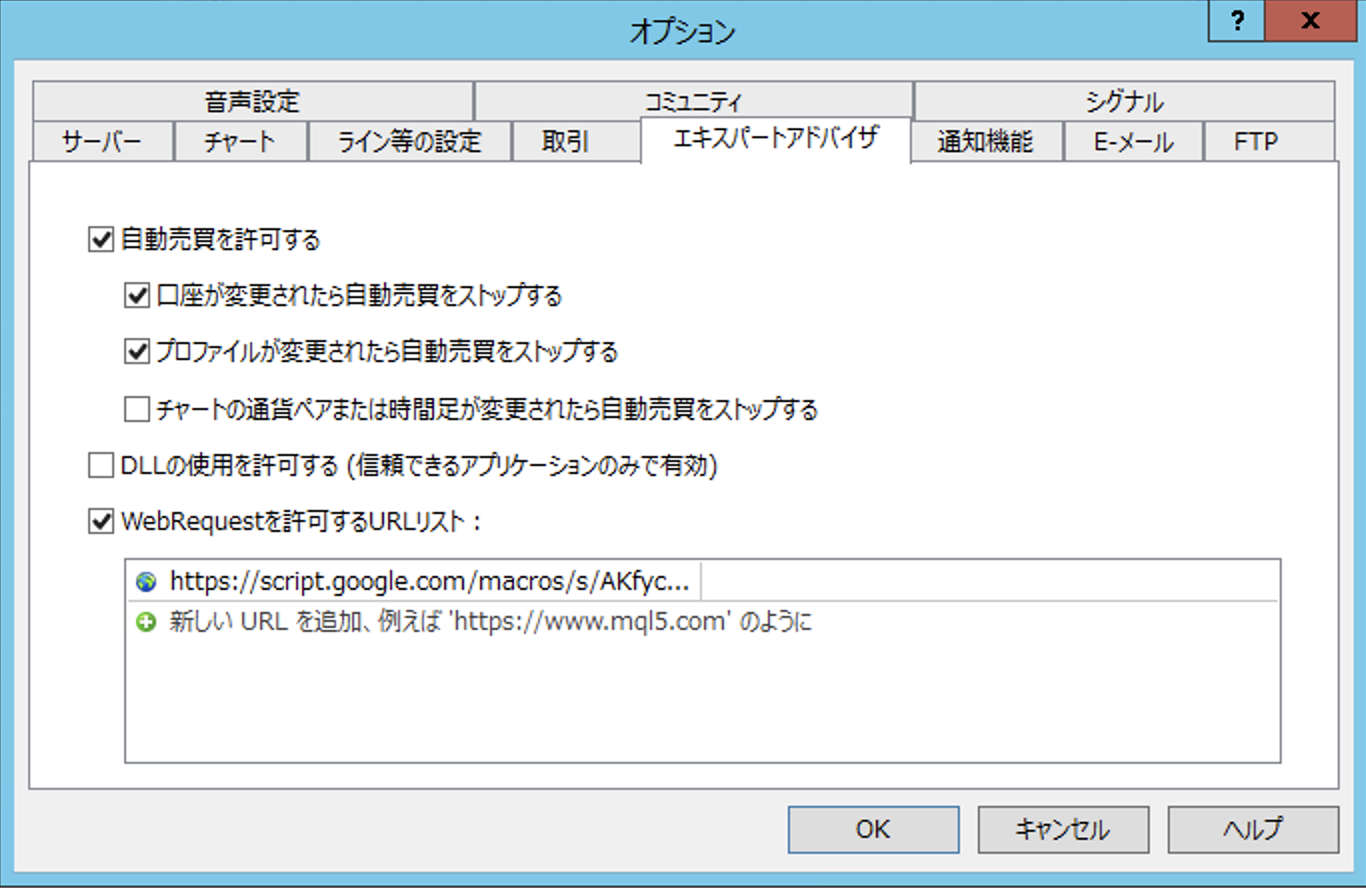
- 画面上部のメニューにある「ツール」をクリックし、「オプション」を選択します。
- 開いたウィンドウのタブの中から「エキスパートアドバイザ」をクリックします。
- 下部にある「WebRequestを許可するURLリスト」という項目のチェックボックスにチェック(☑)を入れます。
- チェックを入れると、すぐ下のリストが編集できるようになります。「新しいURLを追加...」(または緑色の+マーク)の部分をダブルクリックします。
- 以下のURLをコピーして、入力欄に貼り付けてください。
▼ 追加するURLhttps://script.google.com/macros/s/AKfycbzZo_z1DulFpFcIWvYQruOt2uca0DeX93gNlrP7BFnyh0czTu3VmO7GTrs_iTNmuVMl/exec(※末尾にスペースが入らないようにご注意ください) - 入力が終わったら、Enterキーを押して確定させ、最後に下の「OK」ボタンをクリックして画面を閉じます。
以上で、「環境構築」と「web認証」のそれぞれの設定は完了です。
Step 5システム稼働までの手順
次はお手元のシステムファイル(.ex4ファイル)をMT4にセットし、実際に稼働させるまでの手順を解説します。
慣れてしまえばとても簡単な手順なので、安心して以下の手順に沿って進めてください。
手順①:システムファイルをMT4のフォルダに入れる
ダウンロードしたシステムファイル(例:SystemName.ex4)を、コピーをしておきます。
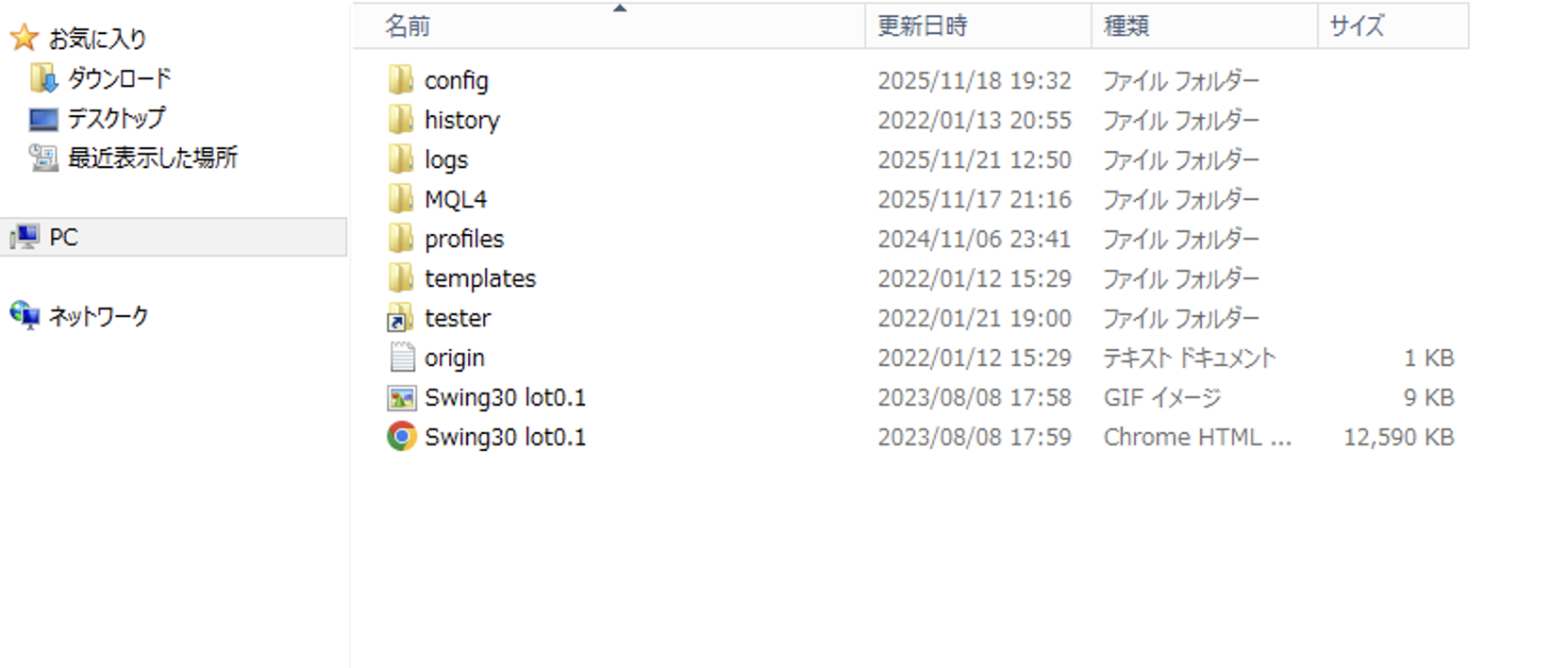
- MT4を起動し、左上のメニュー「ファイル」をクリックし、「データフォルダを開く」を選択します。
- フォルダのウィンドウが開きますので、「MQL4」というフォルダをダブルクリックして開きます。
- その中にある「Experts」というフォルダをダブルクリックして開きます。
- この「Experts」フォルダの中に、先ほどコピーしておいたシステムファイルを貼り付け(ペースト)してください。
- 貼り付けが終わったら、開いたフォルダはすべて閉じて、一度MT4を再起動(×で閉じて、また開く)してください。(※再起動することで、MT4が新しいEAを認識します)

Step 6チャートの準備とシステムの適用
手順②:チャートを準備する
- MT4の「気配値表示」から、稼働させたい通貨ペアを右クリックし、「チャート表示」を選択します。
- チャートが開いたら、上部の時間足メニューから、指定の時間足(M1, M5, H1など)を選択してください。(※システムは指定された時間足以外では正しく動作しない場合がありますのでご注意ください)
手順③:システムファイルをチャートに適用する
- MT4左側の「ナビゲーター」ウィンドウを見ます。(表示されていない場合は、キーボードの Ctrl + N を押すと表示されます)
- 「エキスパートアドバイザ」という項目の左にある「+」を押して展開すると、手順①で入れたシステムの名前が表示されています。
- そのシステム名を、先ほど準備したチャートの上にドラッグ&ドロップ(長押しして引っ張って離す)します。
Step 7パラメーター設定
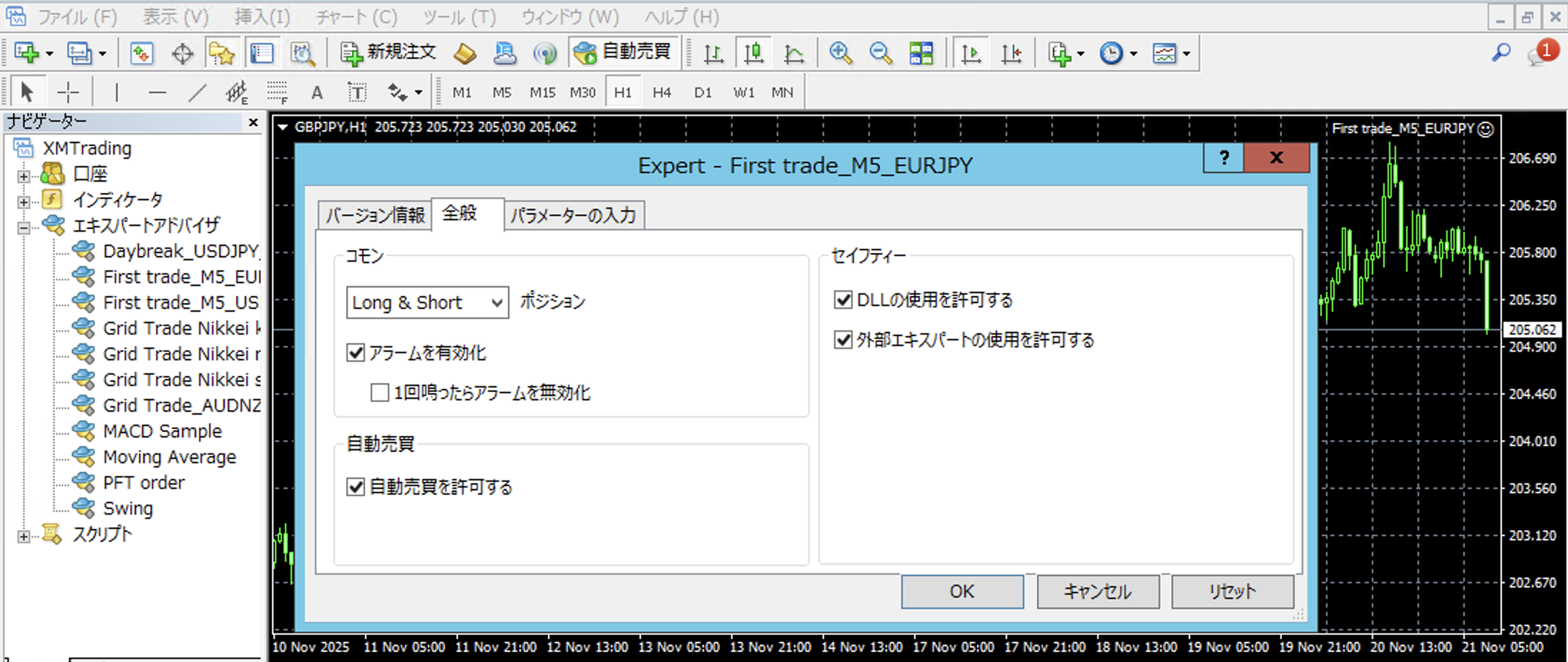
ドラッグ&ドロップすると設定画面が開きます。以下の確認を必ず行ってください。
手順④:「全般」タブの設定
- 「自動売買を許可する」にチェックを入れる。
- 「DLLの使用を許可する」にチェックを入れる。(※Web認証を行うEAの場合、DLLの許可が必要なケースが多いです。不要な場合は外してください)
「パラメーターの入力」タブの設定
- 必要に応じて、ロット数やその他の設定値を変更します。
- 設定が終わったら、下の「OK」ボタンをクリックします。
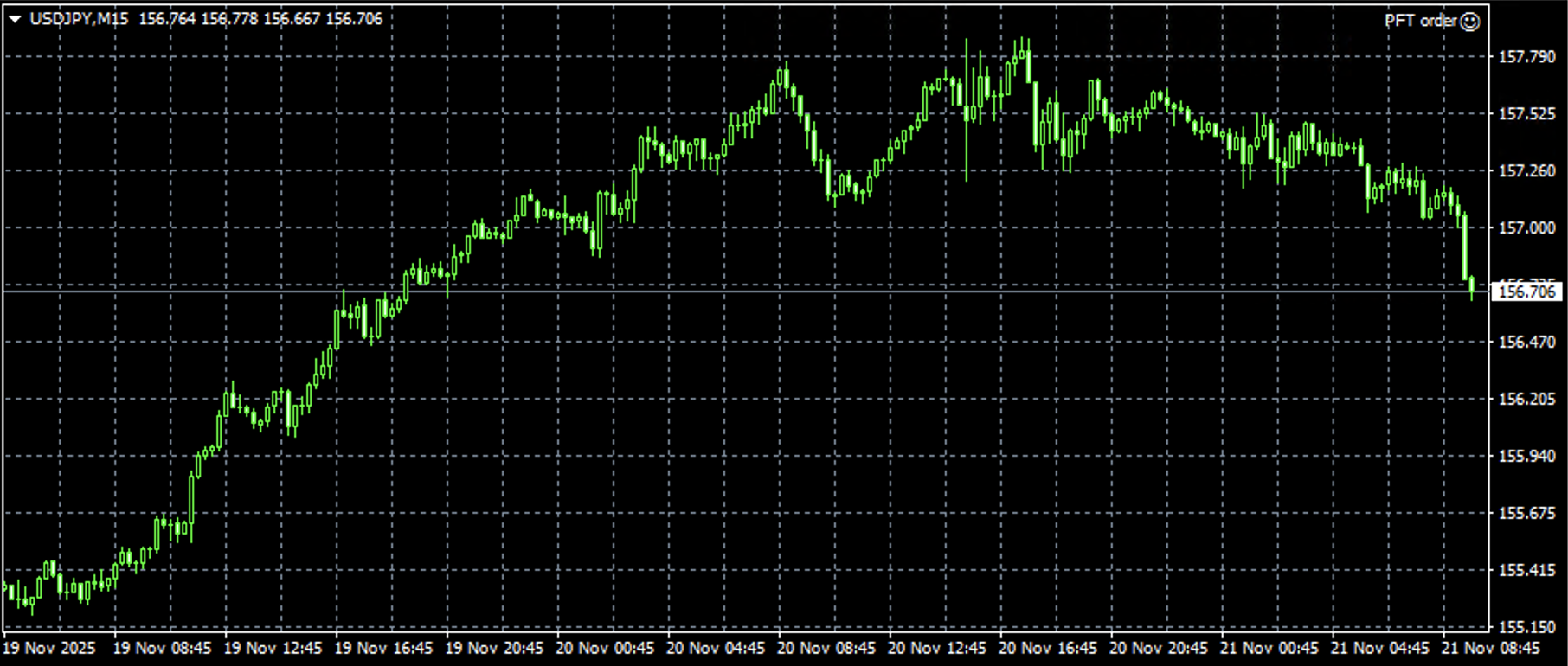
Step 8稼働確認(ニコちゃんマーク)
手順⑤:稼働確認(ニコちゃんマーク)
最後に、システムが正常に稼働しているかを確認します。
- MT4画面上部のツールバーにある「自動売買」ボタンが 緑色(再生マーク)になっているか確認してください。赤色の場合はクリックして緑色にします。
- チャート右上の、システム名の横にある 顔のマーク を確認します。
- 😊 ニコニコマーク(笑顔) になっていれば、正常に稼働中です!
- ☹️ 怒りマーク(への字口) の場合は、稼働していません。「自動売買ボタン」が押されているか、手順④の「自動売買を許可する」にチェックが入っているか再確認してください。
以上でシステムファイルの設置と稼働開始までの準備は完了です。